Μία φορά για κάθε εργαστήριο με το οποίο τυπώνεις. Μετά, κάθε νέο άλμπουμ ξεκινά με το σωστό μέγεθος, εξώφυλλο και υλικό. Εδώ είναι η σειρά· τα πεδία ένα ένα είναι στο κεφάλαιο 3 (Ένα μέγεθος του εργαστηρίου) και στο κεφάλαιο 13 (Εξώφυλλο, φόδρες και υλικά).
Τι χρειάζεσαι από το εργαστήριο: τα PSD templates για κάθε μέγεθος (των σελίδων και, αν το εργαστήριο έχει, του εξωφύλλου) και εικόνες με τα δείγματα των υλικών του, μία για κάθε υλικό.
1
Νέο εργαστήριο
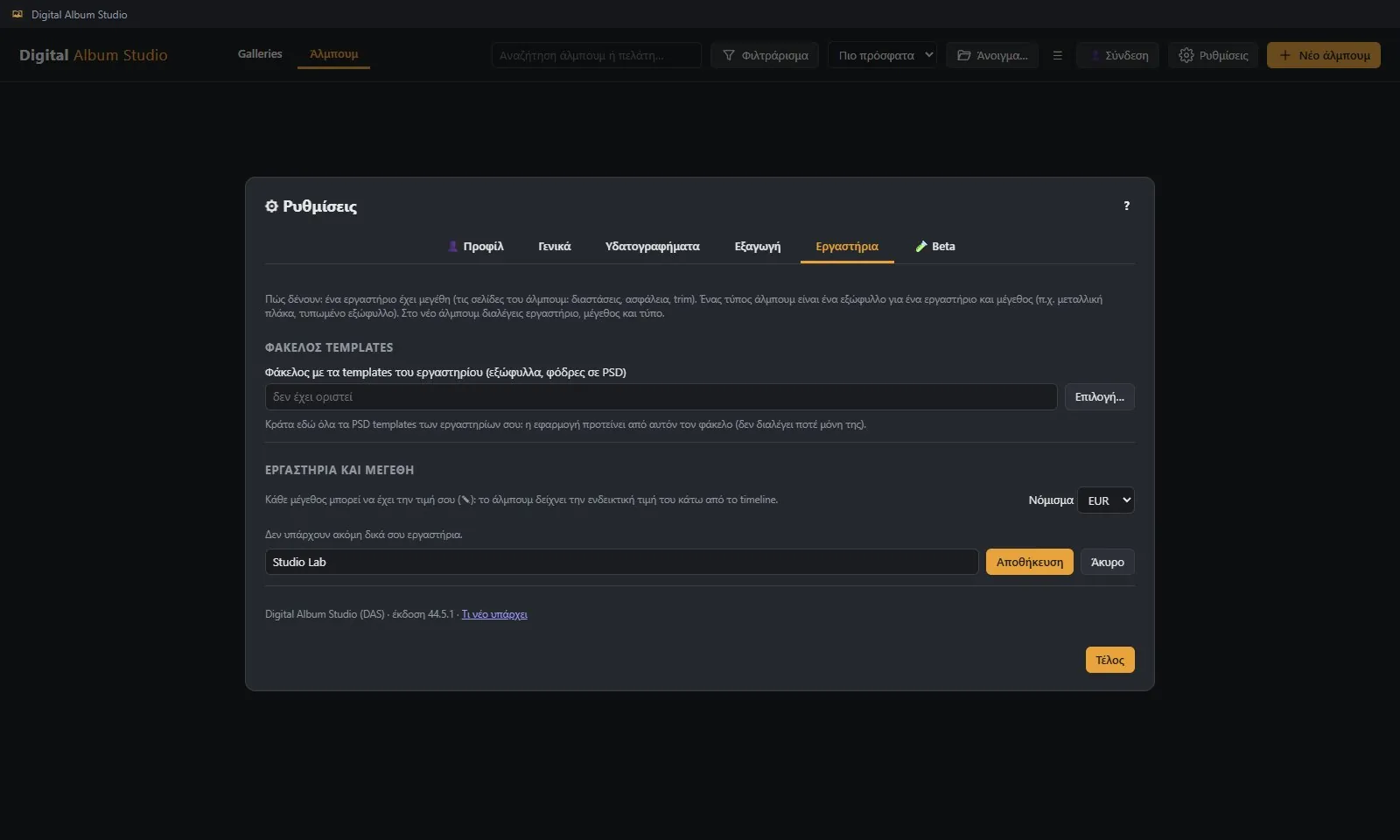
- ⚙ Ρυθμίσεις › Εργαστήρια › + Νέο εργαστήριο: γράψε το όνομα και πάτα Αποθήκευση.
- Το όνομα αλλάζει όποτε θέλεις, γράφοντας πάνω του. Το 🗑 της γραμμής σβήνει το εργαστήριο μαζί με τα μεγέθη του.
2
Ο φάκελος με τα PSD templates
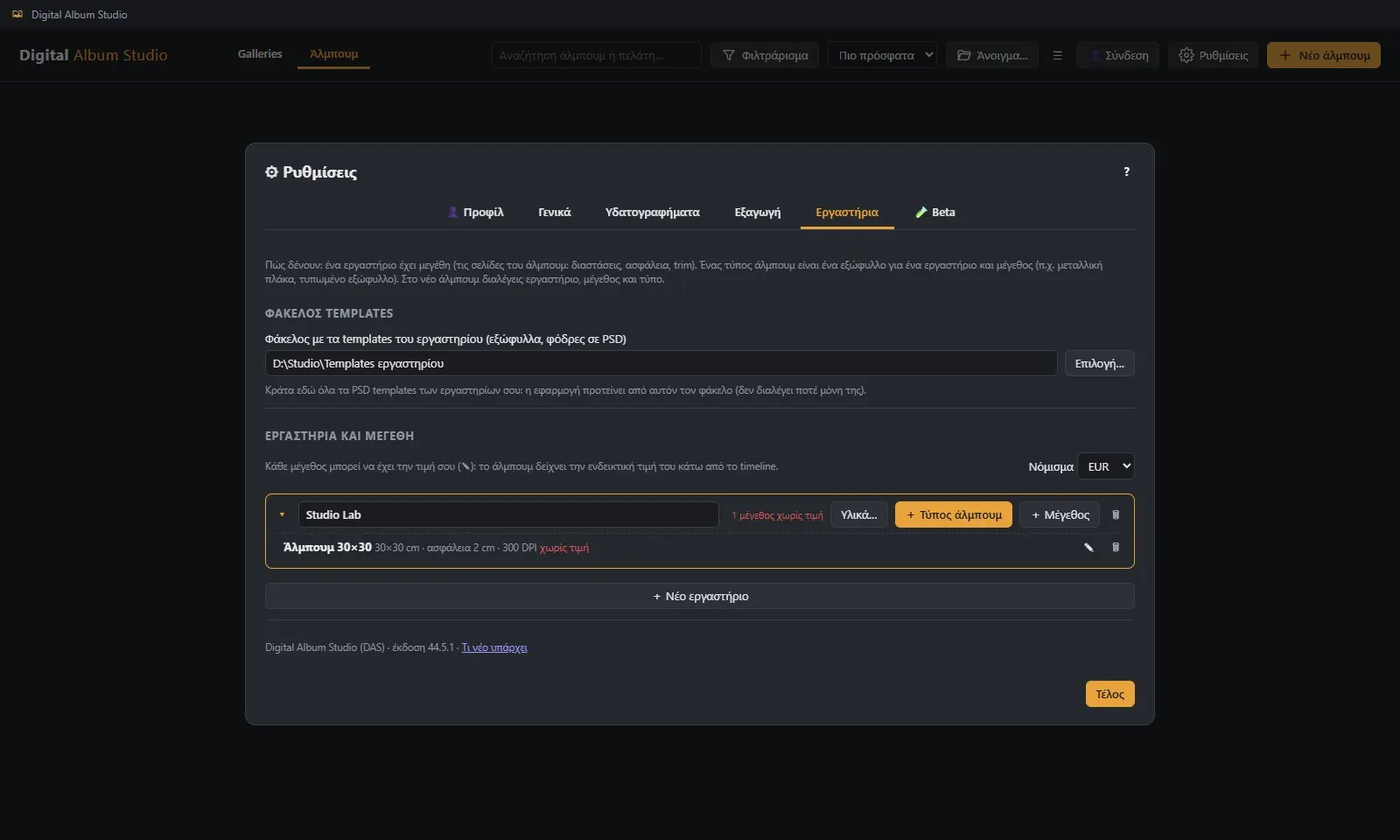
- Πάνω πάνω, στο Φάκελος templates, πάτα Επιλογή… και διάλεξε τον φάκελο όπου κρατάς τα PSD όλων των εργαστηρίων σου, σελίδες και εξώφυλλα. Είναι ένας για όλα τα εργαστήρια.
- Από αυτόν τον φάκελο ανοίγει κάθε επιλογή PSD της εφαρμογής, και από εκεί σου προτείνει template· δεν διαλέγει ποτέ μόνη της. Διαβάζει τα αρχεία που είναι απευθείας μέσα του, όχι σε υποφακέλους.
- Βοηθά το όνομα κάθε αρχείου να λέει τι είναι και το μέγεθος, π.χ. «30x30 σελίδες.psd» και «30x30 εξώφυλλο.psd».
3
Νέο μέγεθος από το PSD του εργαστηρίου
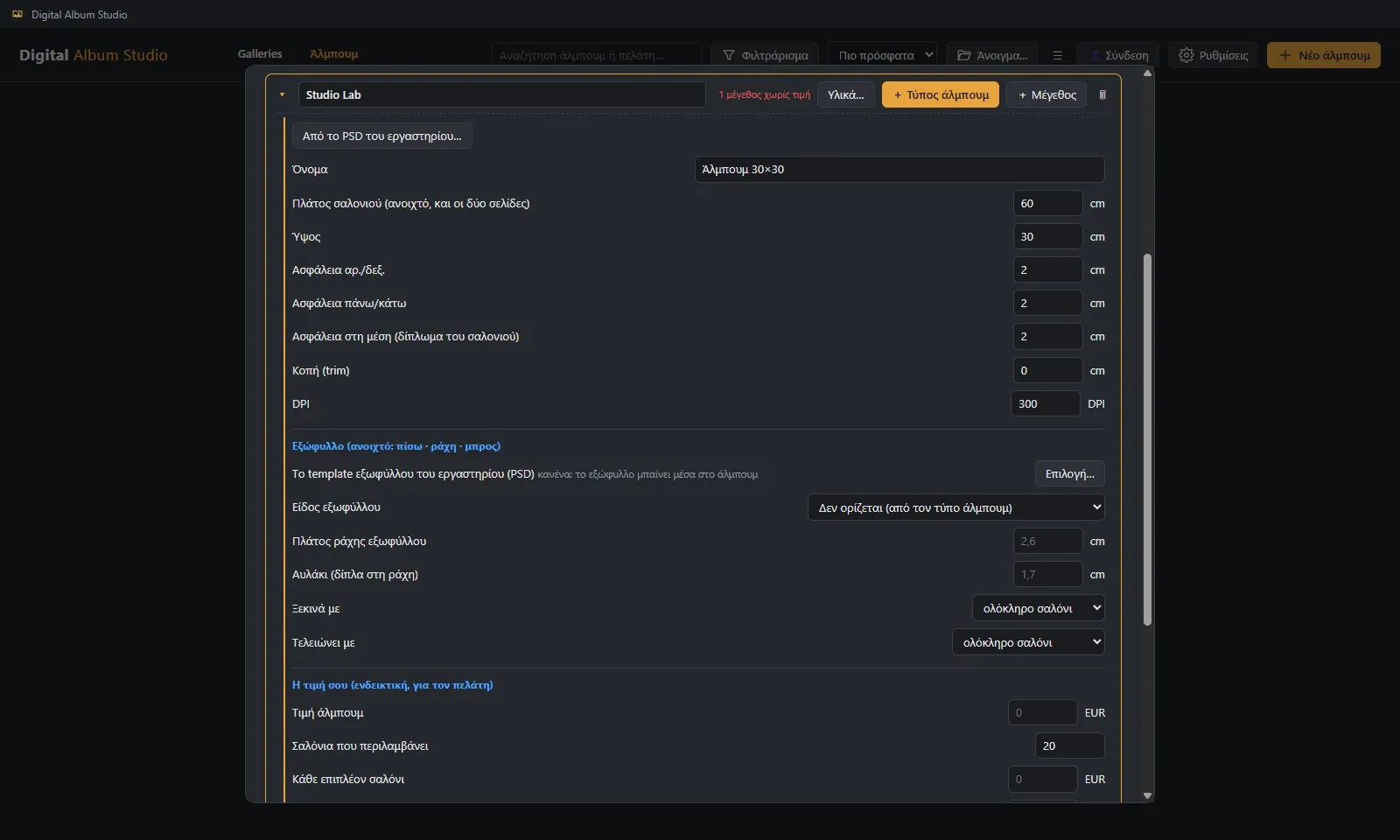
- Στη γραμμή του εργαστηρίου πάτα + Μέγεθος, και στη φόρμα πρώτα Από το PSD του εργαστηρίου…. Διάλεξε το template των σελίδων (των σαλονιών), όχι του εξωφύλλου· αν το όνομα του αρχείου μοιάζει με εξωφύλλου, η εφαρμογή ρωτά πριν το πάρει.
- Διαβάζει το μέγεθος του σαλονιού και τα DPI, και από τους οδηγούς του αρχείου την ασφάλεια και την κοπή. Αρχείο με μία μόνο σελίδα: το σαλόνι γίνεται δύο τέτοιες. Αρχείο χωρίς οδηγούς: διαβάζονται μόνο μέγεθος και DPI, και την ασφάλεια τη βάζεις εσύ.
- Τι ελέγχεις πριν την αποθήκευση: το πλάτος του σαλονιού (ανοιχτό, και οι δύο σελίδες) και το ύψος, την ασφάλεια αριστερά/δεξιά, πάνω/κάτω και στη μέση, την κοπή και τα DPI. Δώσε και ένα όνομα που θα αναγνωρίζεις στο «Νέο άλμπουμ», π.χ. «Άλμπουμ 30×30».
- Στην ίδια φόρμα, στο Το template εξωφύλλου του εργαστηρίου (PSD), πάτα Επιλογή…: κάθε νέο άλμπουμ αυτού του μεγέθους παίρνει το εξώφυλλο έτοιμο από αυτό. Χωρίς template, το εξώφυλλο το στήνεις μέσα στο άλμπουμ (βήμα 5).
- Άλλαξε κάτι το εργαστήριο; Το ✎ του μεγέθους ανοίγει ξανά τη φόρμα. Τα άλμπουμ που έχουν ήδη γίνει κρατούν τις δικές τους ρυθμίσεις.
4
Η βιβλιοθήκη υλικών
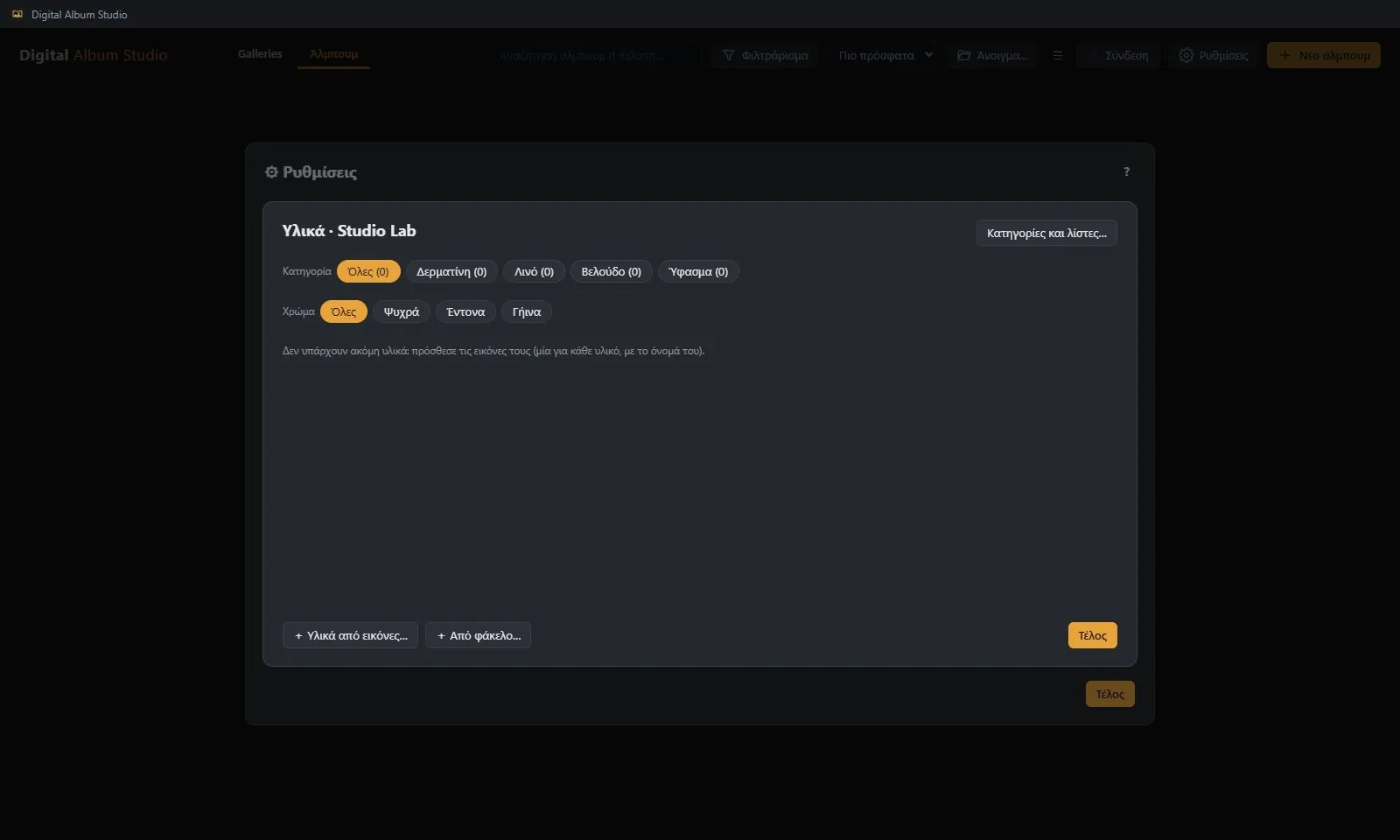
- Στη γραμμή του εργαστηρίου πάτα Υλικά…. Κάθε υλικό ξεκινά από μία εικόνα του δείγματός του, με δύο τρόπους:
- + Υλικά από εικόνες…: διαλέγεις μία ή πολλές εικόνες (JPG, PNG, WebP, TIFF). Κάθε εικόνα γίνεται ένα υλικό, και το όνομα του αρχείου γίνεται το όνομά του (οι κάτω παύλες _ γίνονται κενά).
- + Από φάκελο…: κάθε εικόνα ενός φακέλου γίνεται υλικό (οι υποφάκελοι όχι).
- Τα νέα υλικά μπαίνουν στην κατηγορία και στο χρώμα που είναι επιλεγμένα εκείνη τη στιγμή. Διάλεξε πρώτα, για παράδειγμα, «Δερματίνη» και μετά πρόσθεσε τις δερματίνες· ύστερα «Λινό» και τα λινά.
- Κλικ σε ένα υλικό: όνομα, κωδικός εργαστηρίου (προαιρετικός, γράφεται στο φύλλο παραγγελίας), κατηγορία, χρώμα και Τι επιτρέπει (π.χ. χρυσοτυπία). Με το Κατηγορίες και λίστες… προσθέτεις δικές σου κατηγορίες και χρώματα.
- Η εφαρμογή δεν φτιάχνει υλικό χωρίς εικόνα, ούτε διαβάζει λίστα υλικών από Excel ή CSV.
5
Ένας έτοιμος τύπος εξωφύλλου
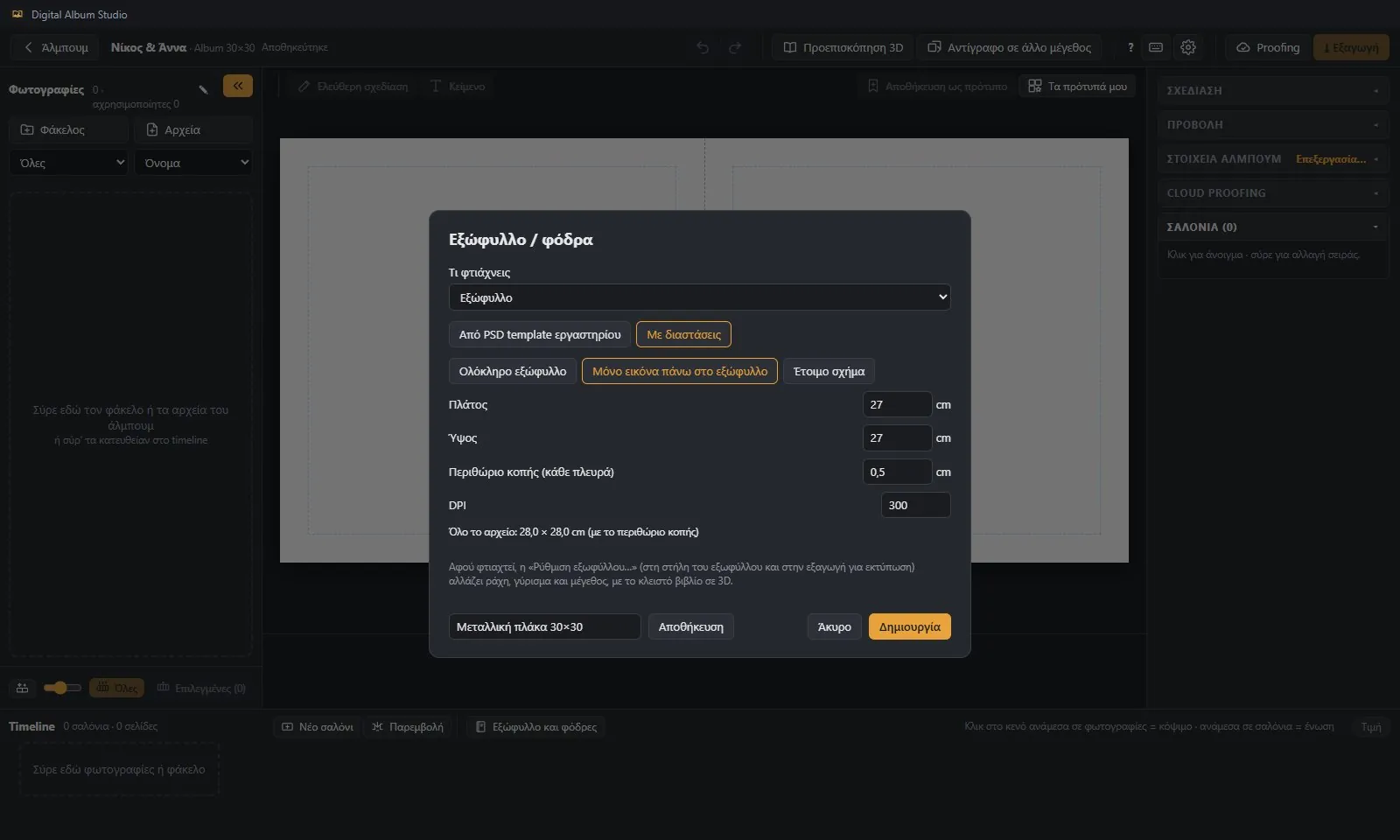
- Αν το μέγεθος έχει template εξωφύλλου (βήμα 3), το εξώφυλλο έρχεται έτοιμο. Αλλιώς, μέσα σε ένα άλμπουμ, πάτα Εξώφυλλο και φόδρες (κάτω από το timeline) και διάλεξε Από PSD template εργαστηρίου ή Με διαστάσεις: Ολόκληρο εξώφυλλο για τυπωμένο εξώφυλλο, Μόνο εικόνα πάνω στο εξώφυλλο για πλάκα.
- Κάτω αριστερά, στο Αποθήκευση εξωφύλλου ως…, γράψε ένα όνομα (π.χ. «Μεταλλική πλάκα 30×30») και πάτα Αποθήκευση. Κρατιέται το στήσιμο του εξωφύλλου (το template ή οι διαστάσεις), όχι οι φωτογραφίες, για αυτό το εργαστήριο και μέγεθος.
- Για έναν τύπο άλμπουμ του εργαστηρίου, με δικό του εξώφυλλο, υλικό και μεγέθη, πάτα + Τύπος άλμπουμ στη γραμμή του εργαστηρίου: όνομα, είδος εξωφύλλου, Υλικό… και τα μεγέθη του.
6
Στο νέο άλμπουμ και στο φύλλο παραγγελίας
- Στο Νέο άλμπουμ διαλέγεις Εργαστήριο / μεγέθη, μετά Τύπος άλμπουμ (αν το εργαστήριο έχει), Μέγεθος και Τύπος / εξώφυλλο (αν έχεις αποθηκεύσει). Όταν το μέγεθος έχει template εξωφύλλου, το γράφει από κάτω: «✓ Εξώφυλλο: το template του εργαστηρίου…» (κεφάλαιο 7).
- Στην ⤓ Εξαγωγή › Για εκτύπωση, το φύλλο παραγγελίας γράφει εργαστήριο, μέγεθος, εξώφυλλο (template ή διαστάσεις) και υλικό με τον κωδικό του, έτοιμο για επικόλληση στη φόρμα του εργαστηρίου (κεφάλαιο 16).