Le foto di un matrimonio o di un battesimo sono ritoccate e pronte. Ora gli sposi, o i genitori in un battesimo, devono vederle e scegliere per l’album. È lì che di solito iniziano i messaggi: liste di nomi di file su WhatsApp, “qual era quella con la nonna?”, cartelle da scaricare che scadono prima che qualcuno le apra.
Una galleria online raccoglie tutto in un solo link. Il cliente vede le foto sul telefono, segna le preferite con un cuore, e la sua scelta ti arriva pronta per l’album.
In breve
- Una galleria con sezioni, invece di cartelle e link di download.
- Dimensione, watermark e PIN, come li vuoi tu.
- Il cliente sceglie con cuori e note sulla foto.
- Le preferite diventano un album con un clic.
Una galleria invece di cartelle e link di download
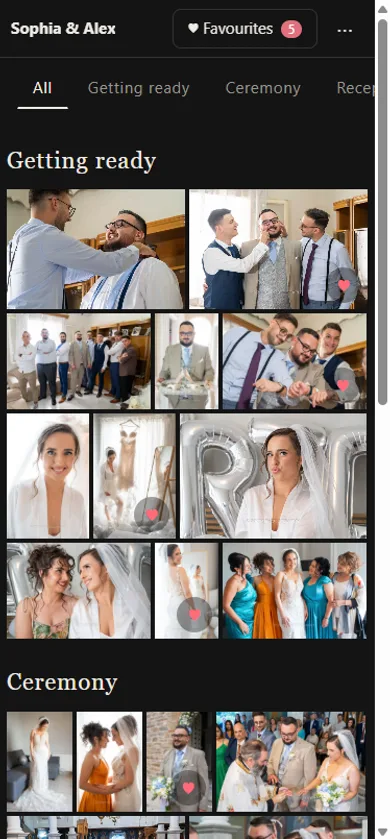
Quando le foto partono come cartelle da scaricare, il cliente le vede nell’ordine che gli mostra il telefono, e spesso non le scarica mai tutte. In una galleria le vede come le hai disposte tu, nell’ordine della giornata.
In Digital Album Studio crei una galleria per l’evento e trascini dentro la cartella con le foto. Se la cartella ha sottocartelle (per esempio “Preparativi”, “Cerimonia”, “Ricevimento”), ognuna diventa una sezione con il suo nome. L’ordine di foto e sezioni cambia trascinando, e quando la galleria è già online, le modifiche arrivano subito al cliente.
Dimensione e watermark
Ogni fotografo la vede a modo suo. Alcuni caricano le foto in dimensione per lo schermo, con il loro nome sopra; altri preferiscono la piena risoluzione, senza marchio. L’app non ti impone un modo.
- Per il web: una copia di 1920 pixel sul lato lungo, come un’esportazione per il web da Lightroom. Si apre in fretta sul telefono, si carica molto velocemente e occupa poco spazio. Le stesse copie vengono salvate anche sul tuo computer, nella cartella “Reduced Size”.
- Dimensione piena: i file così come sono.
- Watermark: testo o il tuo logo, con l’opacità, la dimensione e la posizione che vuoi. Puoi averne quanti vuoi e sceglierne uno per ogni galleria.
Il link su WhatsApp, Viber o email
Il cliente aprirà il link da dove vi scrivete già. Su Messenger, Viber, WhatsApp ed email il link compare con la foto di copertina, il titolo e il nome del tuo studio, così si capisce subito cos’è.
Il cliente entra con nome ed email, senza account. Se vuoi una galleria più riservata, aggiungi un PIN. Se il link finisce dove non dovrebbe, un “Nuovo link” blocca subito quello vecchio.
Se il cliente invia il link a genitori e amici, ognuno entra con il proprio nome e vede solo le proprie scelte. Tu le vedi tutte.
Il cliente sceglie con cuori e note
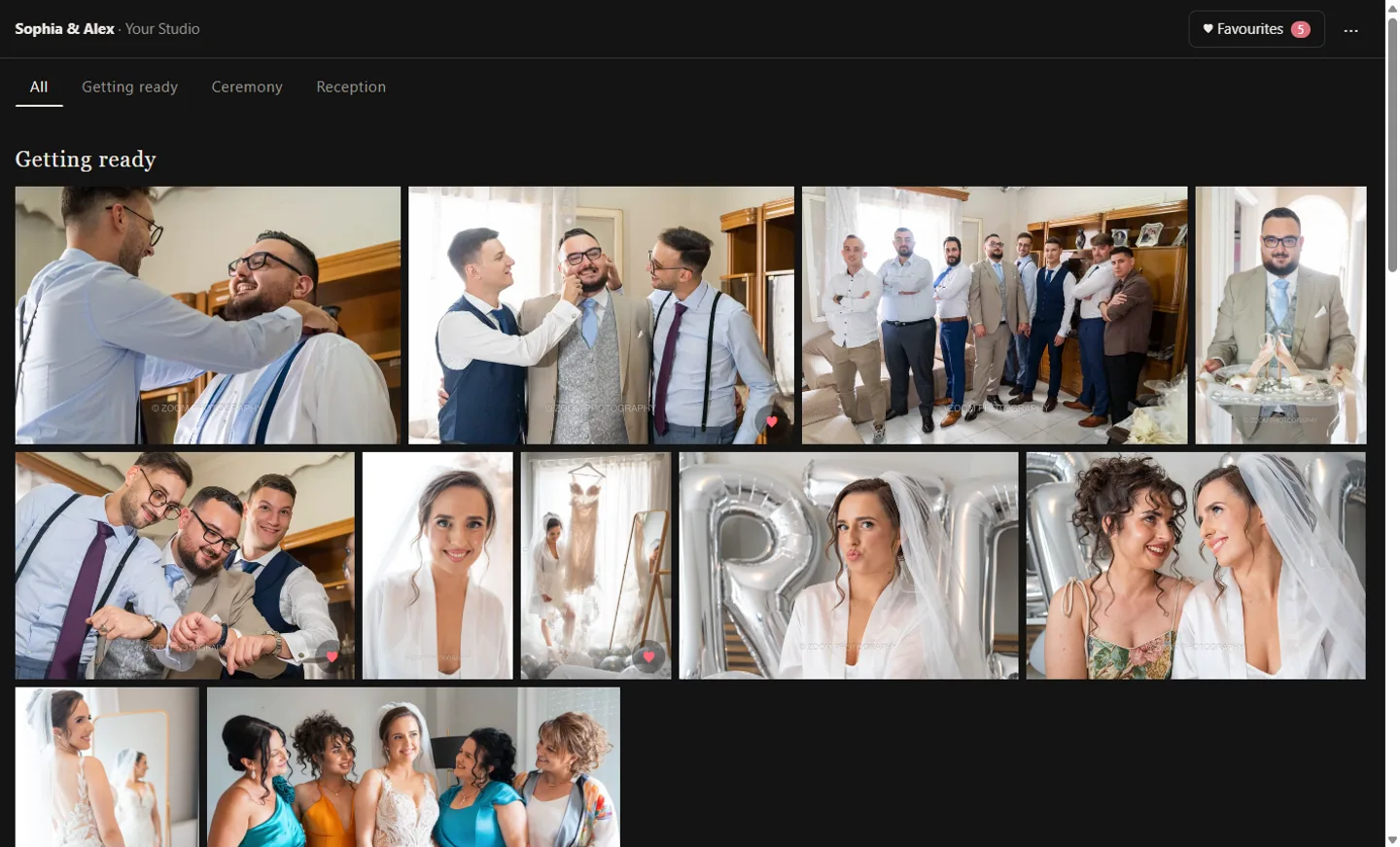
Qui spariscono quasi tutti i messaggi. Il cliente tocca il cuore sulle foto che vuole, e ogni foto mostra il suo numero, così nessuno deve dire “quella con la nonna”. Con la matita scrive una nota sulla foto, per esempio “in bianco e nero” o “questa grande”.
Può anche creare più di una raccolta, per esempio “Album” e “Per la nonna”. Quando una raccolta cambia, ti arriva un’email con le foto aggiunte o tolte e le sue note. Nell’app vedi ogni raccolta, chi l’ha creata e quando.
Se il cliente preferisce scegliere insieme a te in studio, la raccolta si può creare anche da lì, e viene salvata come le sue.
Dalle preferite all’album, con un clic
Quando la raccolta è pronta, “→ Nuovo album” copia le sue foto in piena risoluzione nella cartella dell’album e apre il nuovo album con le foto nella sua libreria, pronte per l’impaginazione automatica sulle doppie pagine. Mentre impagini, la nota del cliente compare sopra ogni foto.
La stessa raccolta può andare anche altrove: “Copia i file in una cartella” per le stampe, o “Copia i nomi” se ti serve in un altro programma. Se il cliente ha scelto altrove, in un’altra galleria o in un messaggio, incolli la lista dei nomi e l’app trova le foto nella tua cartella.
Quante foto stanno bene in un album lo spieghiamo nella guida Quante foto in un album di matrimonio.
Scadenza, promemoria e download, se li vuoi
Sono tutte opzioni, e le cambi quando vuoi, anche in una galleria già online.
- Disponibile fino al: se vuoi che la galleria si chiuda un certo giorno, il cliente vede la data sulla copertina. Dopo non si cancella nulla; cambi la data e si riapre.
- Promemoria: un’email al cliente 3, 7, 14 o 30 giorni prima della chiusura, nella lingua che ha usato.
- Download: disattivato di default. Se lo attivi, il cliente scarica una foto, una sezione, una raccolta o tutte, con una cartella per sezione.
Un suggerimento: il prima possibile
Qualunque sia il momento in cui le foto sono pronte nel tuo lavoro, ti suggeriamo di inviarle tramite la galleria il prima possibile dopo il ritocco. Gli sposi o i genitori sono ancora emozionati e non vedono l’ora di vedere le loro foto.
E quando le ricevono in modo bello e semplice, possono sedersi sul divano, guardarle, scegliere e decidere. Così la scelta e le risposte arrivano molto più in fretta, e puoi passare all’album, alle stampe o a qualsiasi altra cosa serva.
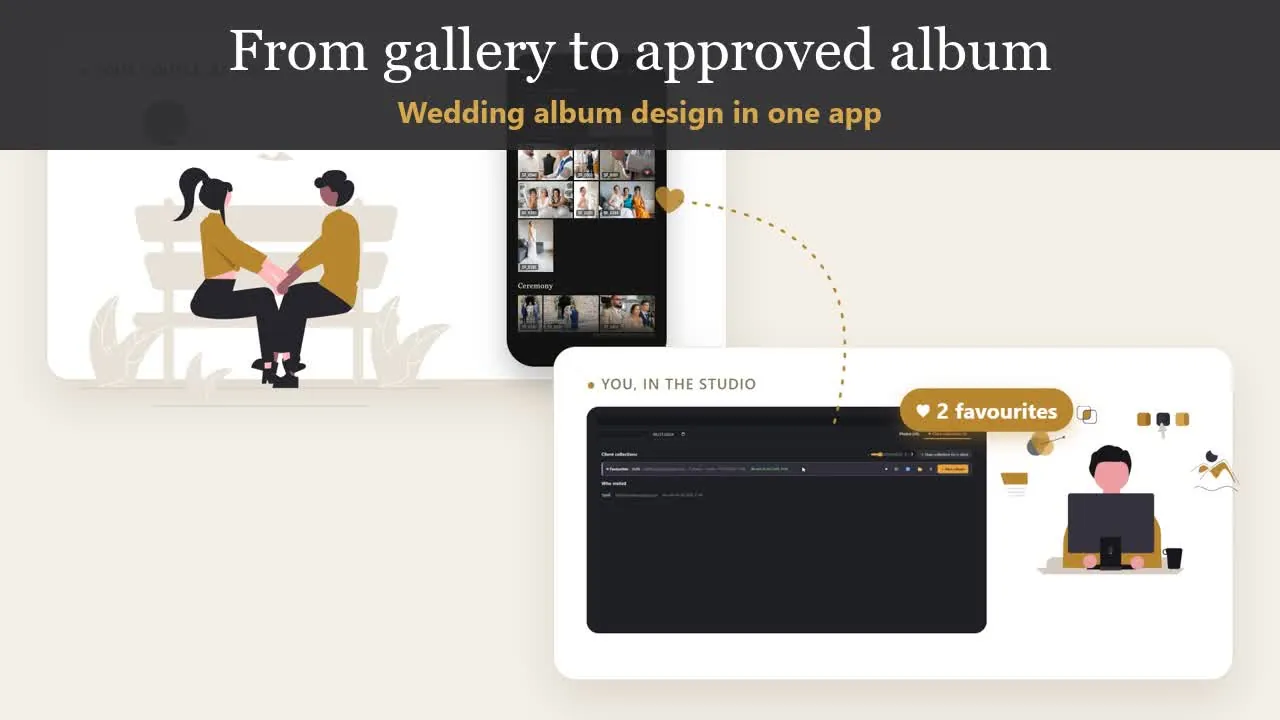
In 50 secondi, tutto il percorso dalla galleria all’album approvato:
Come funziona in Digital Album Studio, in sintesi
| Passo | Cosa fai tu | Cosa fa l’app |
|---|---|---|
| Galleria | Trascini la cartella dell’evento | Le sottocartelle diventano sezioni |
| Caricamento | Scegli dimensione, watermark, PIN | Carica e ti dà il link |
| Link | Lo invii dove scrivi al cliente | Compare con la foto di copertina |
| Scelta | Aspetti l’email | Cuori, note, raccolte |
| Album | Premi “→ Nuovo album” | Le preferite diventano un nuovo album |
Di più nella pagina Galleria online per fotografi. Dopo l’album, il cliente lo vede e lo approva con lo stesso tipo di link: Approvazione album online.
Vuoi che l’album lo impaginiamo noi? Dalle preferite del tuo cliente, con il nome del tuo studio: da 5 € a doppia pagina, e il primo album a metà prezzo. Servizio di impaginazione album
Prossimo passo: Quante foto in un album di matrimonio?