Digital Album Studio › Logiciel de mise en page d’album

Mise en page d’album

Logiciel de mise en page d’album pour Windows :
mise en page automatique, les modèles de votre labo, des fichiers prêts à imprimer

Digital Album Studio est un logiciel de mise en page d’album de mariage pour les photographes de mariage et d’événements. Déposez vos photos sur la timeline et elles se placent automatiquement sur les doubles pages ; couvertures et pages de garde viennent des modèles de votre laboratoire ; et l’album quitte l’application en fichiers prêts à imprimer selon les spécifications du labo, une fois validé en ligne par votre client.
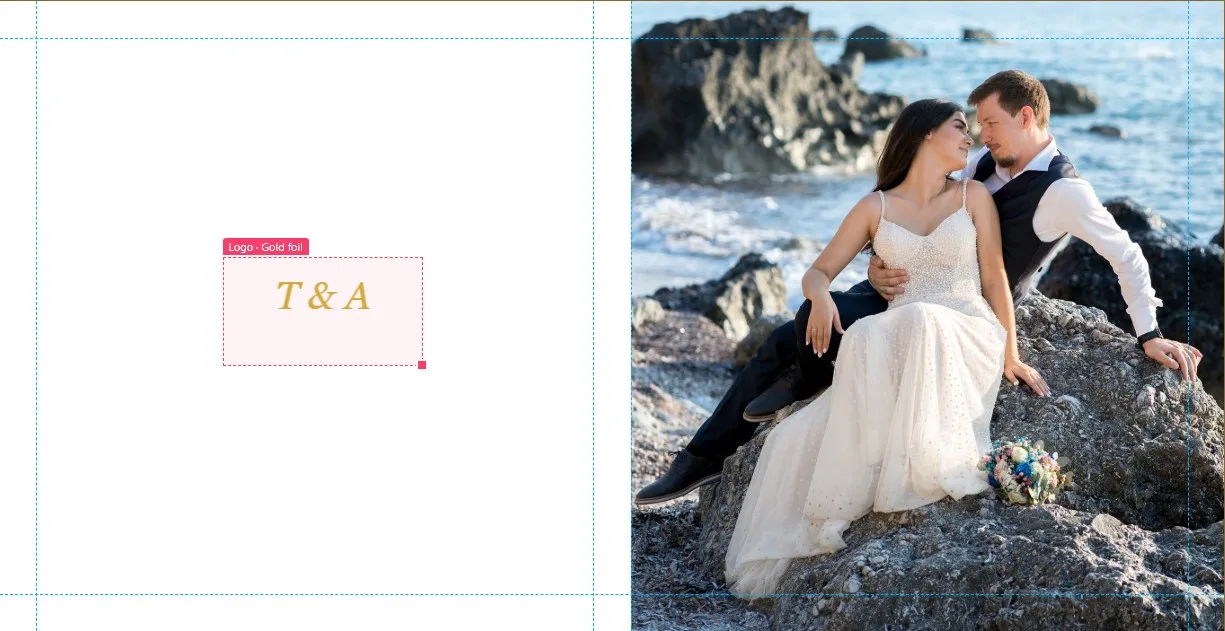
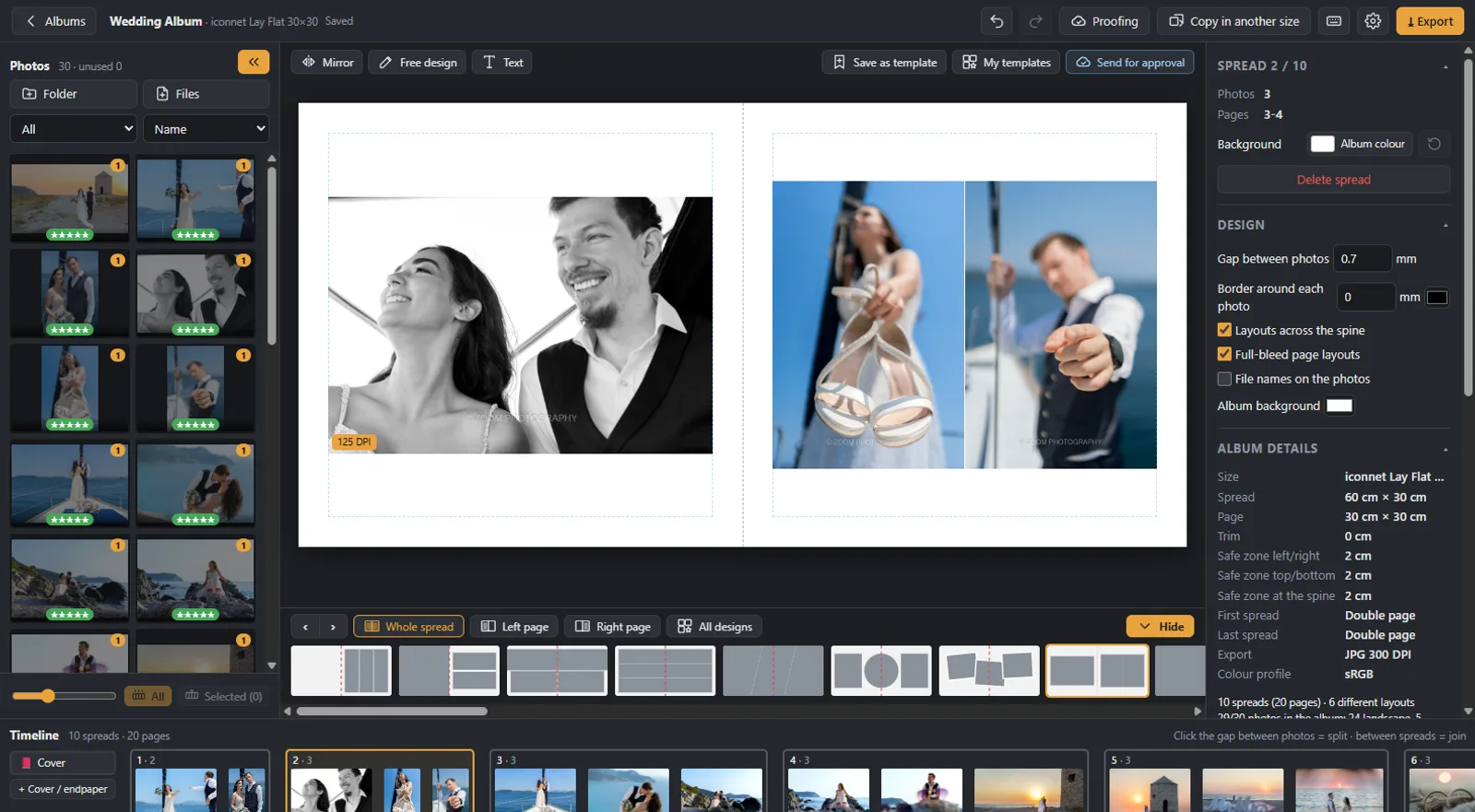
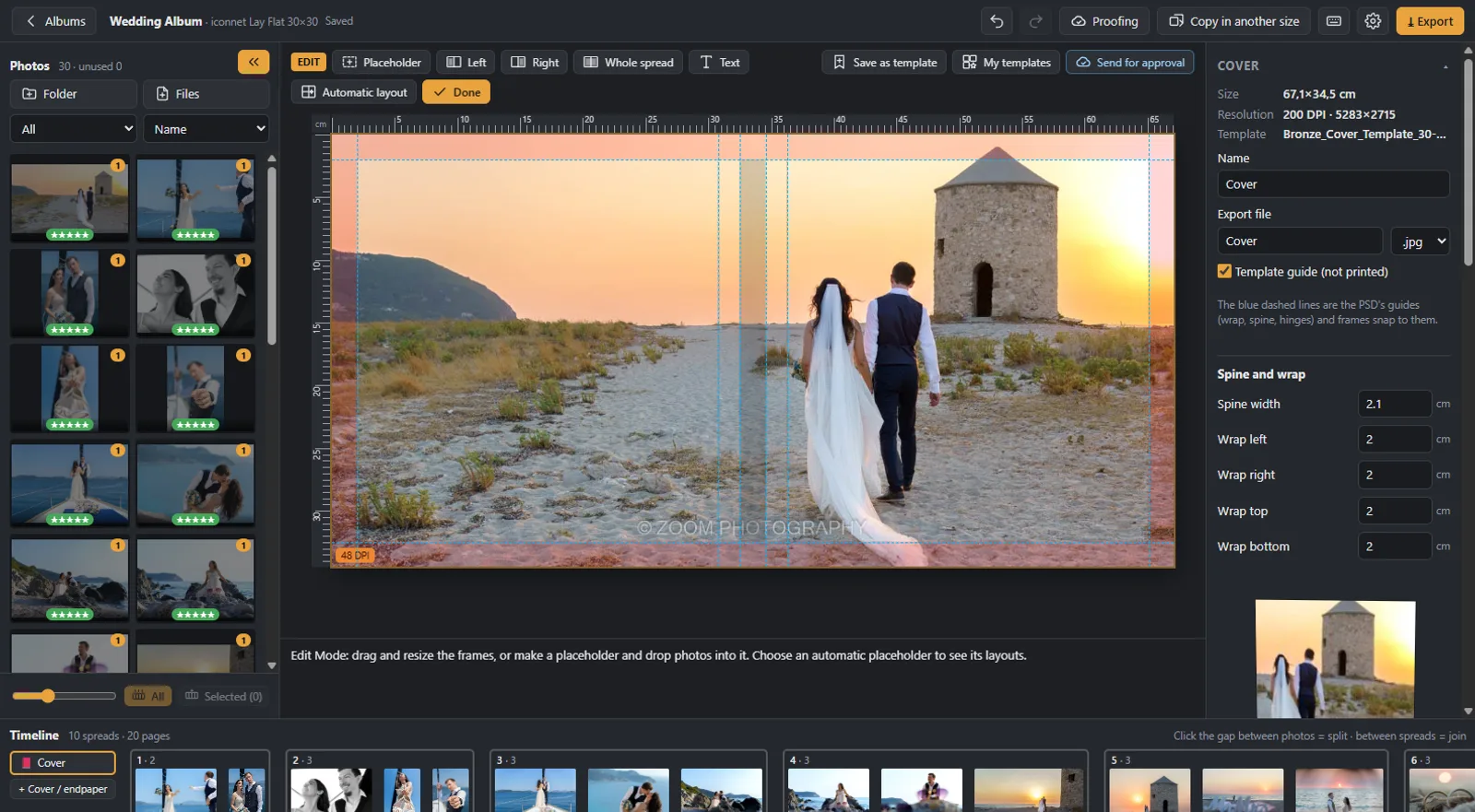
Logiciel de mise en page d’album pour Windows : une couverture d’album de mariage créée dans l’application

Mise en page automatique sur la timeline

Déposez les photos sur la timeline et elles se placent aussitôt sur les doubles pages, avec des mises en page pour chaque nombre de photos. Un clic entre deux photos coupe une double page, un clic entre deux doubles pages les réunit, glisser un numéro change l’ordre. Des dizaines de mises en page pour chaque nombre, à fond perdu et sur le pli si vous le souhaitez, et celles que vous choisissez le plus passent en premier la fois suivante.

Mise en page automatique de l’album sur la timeline du logiciel

Couvertures et pages de garde depuis les modèles de votre labo

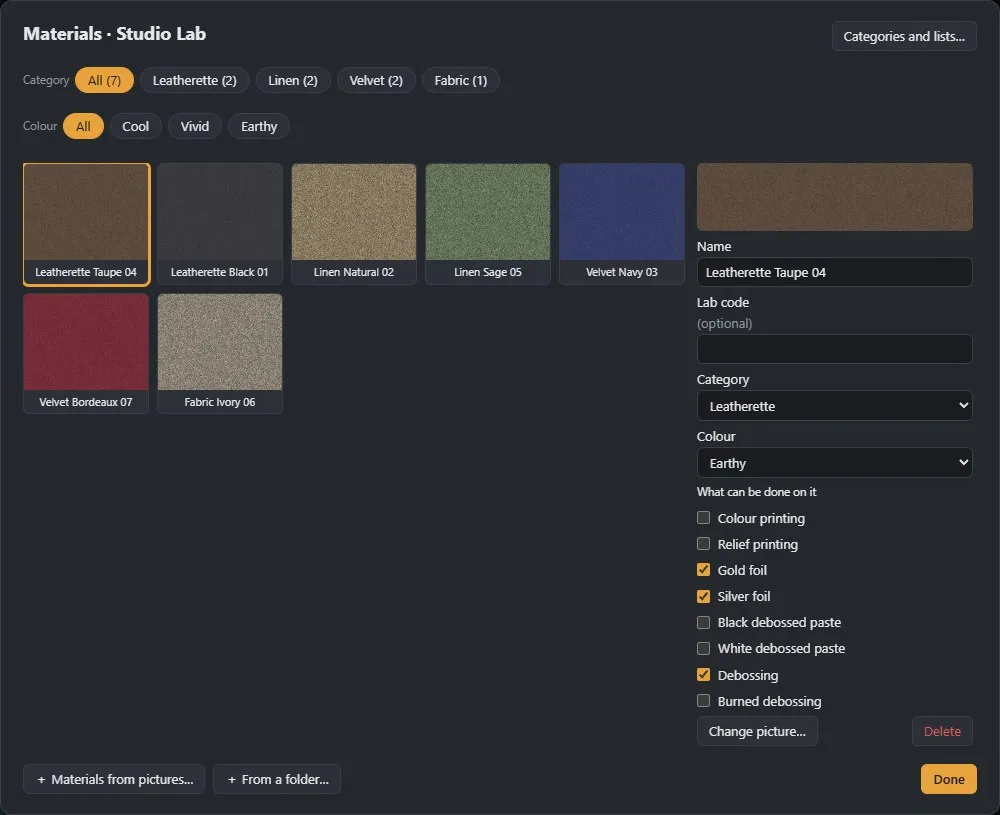
Chargez les modèles PSD de votre laboratoire pour les couvertures et les pages de garde : l’application y lit le dos, les rabats et les plaques, pour que textes et photos tombent là où le labo les attend. Choisissez la matière, voyez la couverture comme un vrai livre en 3D et ajoutez une dorure ou d’autres zones d’impression, chacune exportée dans son propre fichier.

Matières de couverture et zones d’impression dans le logiciel de mise en page d’album

Mise en page libre quand il le faut

La mise en page automatique couvre la plupart des doubles pages. Pour les autres, l’Edit Mode vous permet de déplacer et redimensionner les cadres avec des repères d’alignement, d’ajouter du texte dans n’importe quelle police, des bordures, de l’opacité, des fondus, des arrière-plans et vos propres modèles. Une double page faite à la main reste telle quelle jusqu’à ce que vous redemandiez la mise en page automatique.

Mise en page libre d’une double page de mariage avec texte dans le logiciel

Vos notes Lightroom, déjà dans l’album

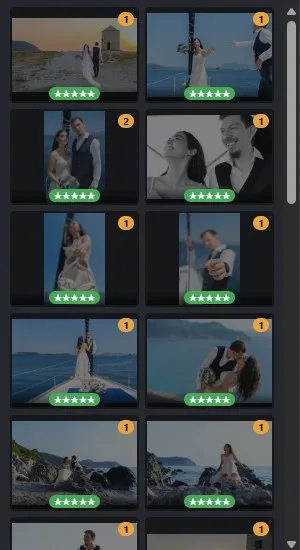
Les étoiles et les libellés de couleur arrivent avec les photos, et les sélections (picks) sont lues dans votre catalogue Lightroom Classic ; rien n’est réécrit. Notez et filtrez directement dans l’application avec les mêmes touches que Lightroom : 0 à 5 pour les étoiles, 6 à 9 pour les couleurs, P et X pour retenir et rejeter.

Étoiles et libellés de couleur Lightroom Classic dans le logiciel de mise en page d’album

Prêt à imprimer, du premier coup

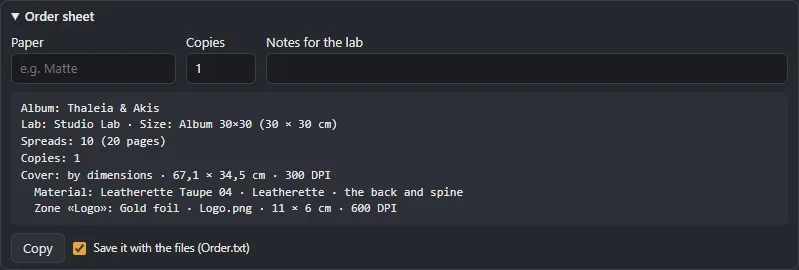
Avant l’export, l’application vérifie chaque double page : le nombre par rapport aux limites du labo, les doubles pages vides, les photos manquantes et les photos agrandies sous la résolution fixée. Puis elle exporte en JPG, TIFF, PNG, PDF ou PSD au format du labo, avec le profil couleur de votre choix, et rédige pour vous le bon de commande.

Bon de commande pour le labo rédigé par le logiciel de mise en page d’album

Photoshop, et retour

Appuyez sur Ctrl+E sur une photo et elle s’ouvre dans Photoshop. Enregistrez-la et l’album se met à jour tout seul en une ou deux secondes ; si vous avez recadré, la mise en page s’adapte.

Votre client a choisi ailleurs ?

Si votre client a choisi les photos dans une autre galerie, dans Lightroom ou dans n’importe quel autre logiciel, collez la liste des noms de fichiers en créant l’album. L’application retrouve les fichiers dans votre dossier et construit l’album avec eux.

Des copies dans d’autres formats

Albums des parents en un clic : choisissez le labo et le nouveau format, les modèles de couverture et de pages de garde, et un nouvel album est créé à côté de l’original avec les mêmes doubles pages, adaptées au nouveau format. L’original ne change pas.

Vos labos, vos formats

Ajoutez une fois les labos avec lesquels vous imprimez et leurs formats : largeur et hauteur de la double page, zones de sécurité, coupe, et si l’album commence ou finit par une page seule. Chaque album suivant démarre avec le bon format et les bons modèles.

Étape par étape

Comment fonctionne la mise en page d’album

  1. 1

    Nouvel album

    Choisissez votre labo et votre format, ou l’un des vôtres.

  2. 2

    Les photos

    Un dossier, la sélection de votre client depuis la galerie, ou une liste de noms de fichiers.

  3. 3

    Mise en page

    Mise en page automatique sur la timeline, retouche de n’importe quelle double page, couverture.

  4. 4

    Validation et impression

    Envoyez-le en validation en ligne, puis exportez les fichiers prêts pour votre labo.

De nos mariages

Conseils pour mettre en page un album plus vite

Logiciel de mise en page d’album : voir la courte vidéo sur la couverture et le livre 3D

À voir en 20 secondes

Concevez la couverture, voyez le vrai livre : la courte vidéo sur notre chaîne YouTube.

▶ Voir sur YouTube
Questions

Logiciel de mise en page d’album : questions fréquentes

Fonctionne-t-il sur Mac ?

Digital Album Studio fonctionne sous Windows ; une version Mac est prévue. Vos clients n’ont besoin de rien : validation et galeries s’ouvrent dans n’importe quel navigateur.

Fonctionne-t-il avec mon labo ?

Oui. Ajoutez une fois les formats, les zones de sécurité et les modèles PSD de votre labo, et l’application exporte selon ses spécifications.

Met-il l’album en page automatiquement ?

Oui. Les photos se placent automatiquement sur les doubles pages à mesure que vous les ajoutez, avec des mises en page pour chaque nombre de photos, et vous modifiez n’importe quelle double page à la main.

Puis-je utiliser les modèles PSD de mon labo ?

Oui. Chargez les modèles de couverture et de pages de garde ; l’application y lit le dos, les rabats et les plaques.

Lit-il mes notes Lightroom ?

Oui. Les étoiles et libellés de couleur depuis les fichiers, et les sélections depuis votre catalogue Lightroom Classic. Rien n’est réécrit.

Quels formats de fichiers pour l’impression ?

JPG, TIFF, PNG, PDF ou PSD, au format et à la résolution du labo, avec le profil couleur de votre choix.

Est-ce gratuit ?

Les membres fondateurs utilisent Digital Album Studio gratuitement jusqu’au lancement public en janvier 2027, puis avec 40 % de réduction la première année et 30 % tant qu’ils restent.

Votre prochain album, des photos aux fichiers prêts à imprimer.

Les membres fondateurs utilisent Digital Album Studio gratuitement jusqu’au lancement de janvier 2027.

Pas le temps ? On s’en occupe