Digital Album Studio › Galeries client

Galeries client

Galerie photo client pour photographes :
vos clients choisissent les photos de leur album

La galerie client, c’est l’endroit où vos clients voient toutes les photos de leur journée et choisissent leurs favorites. Avec Digital Album Studio, galerie et album sont dans la même application : vos clients choisissent sur téléphone ou ordinateur, et leur sélection devient un nouvel album en un clic, en pleine résolution, prêt à mettre en page.
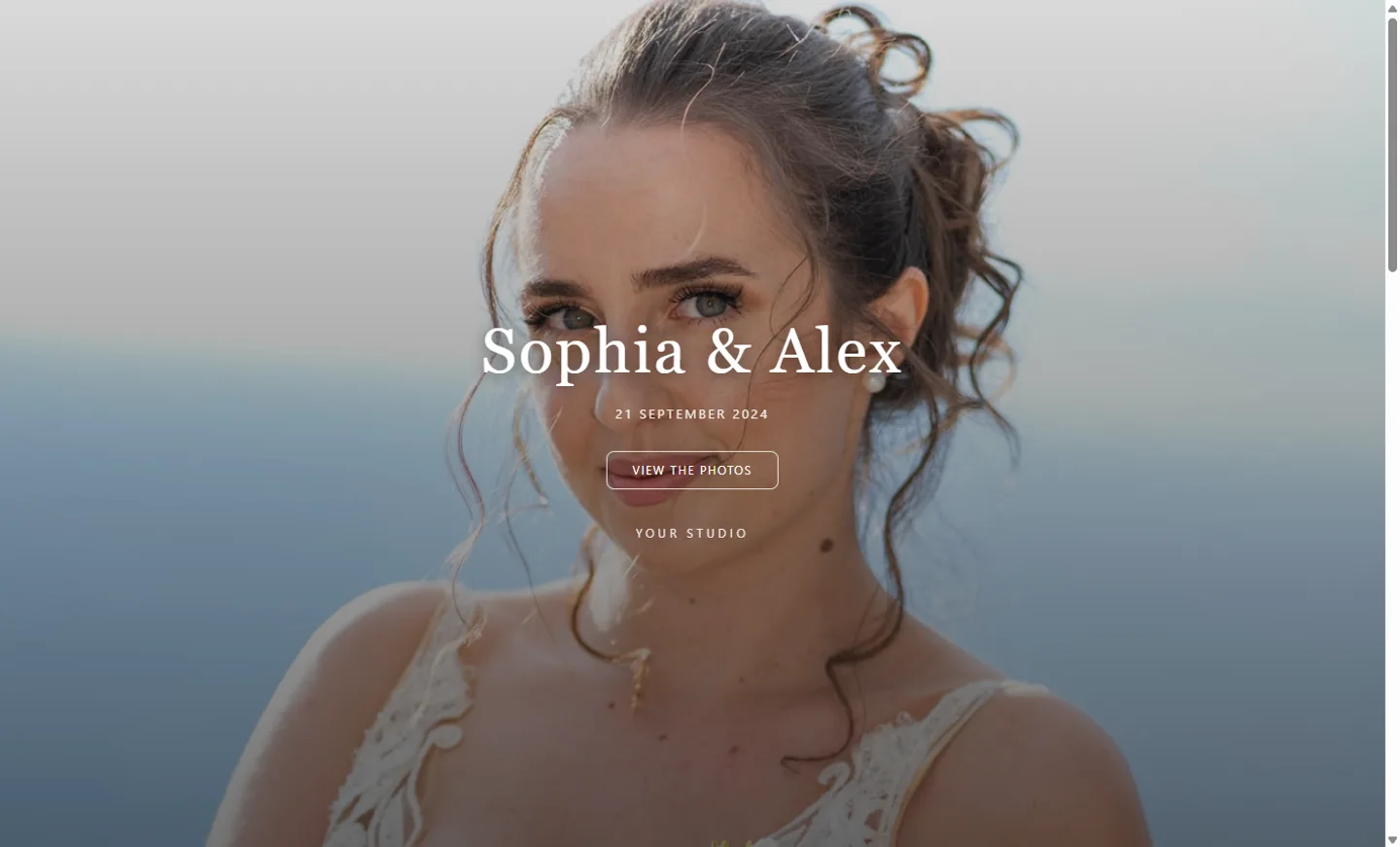
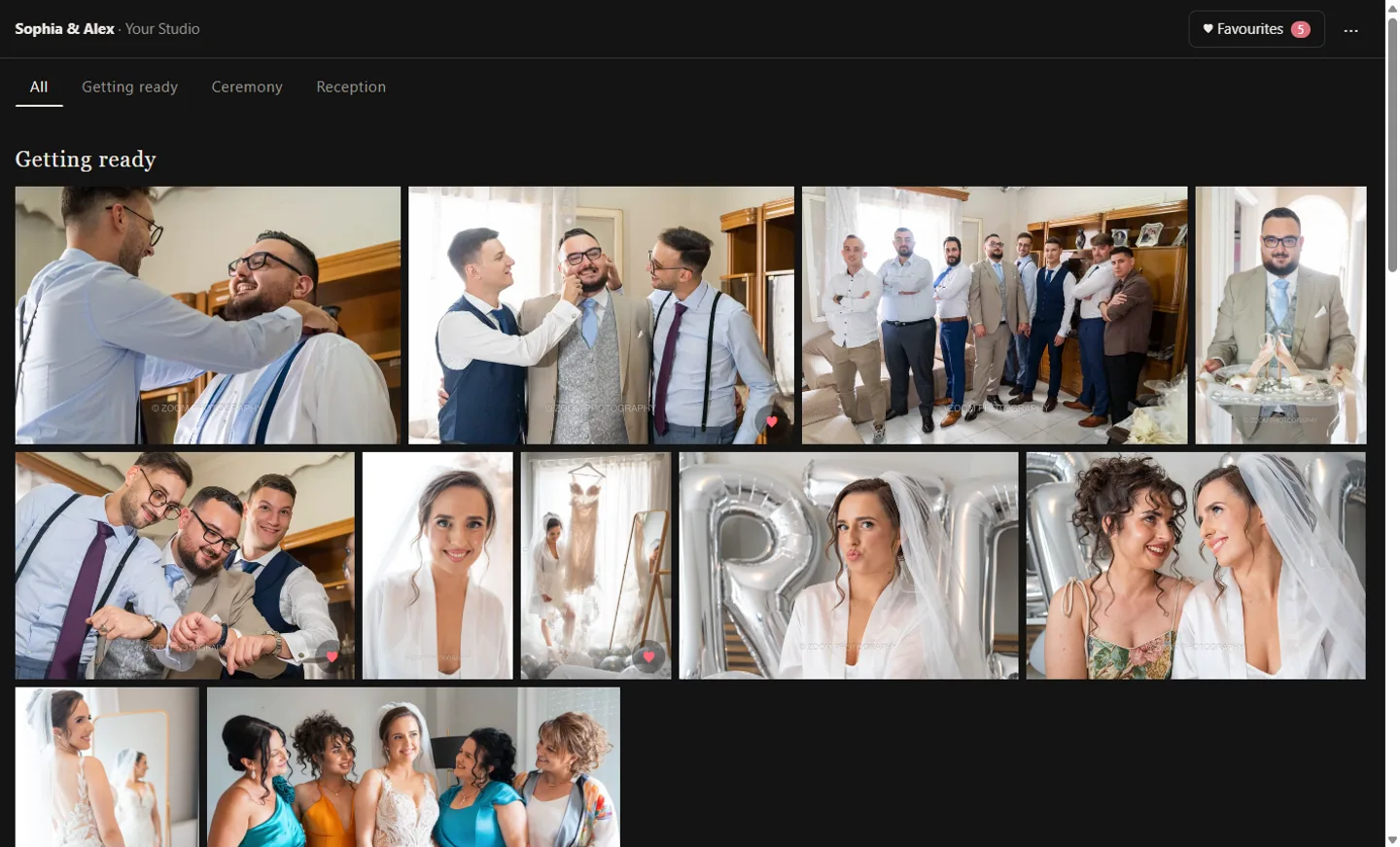
Galerie photo client pour photographes : la couverture d’une galerie de mariage au nom du studio

Des sections, comme vous photographiez

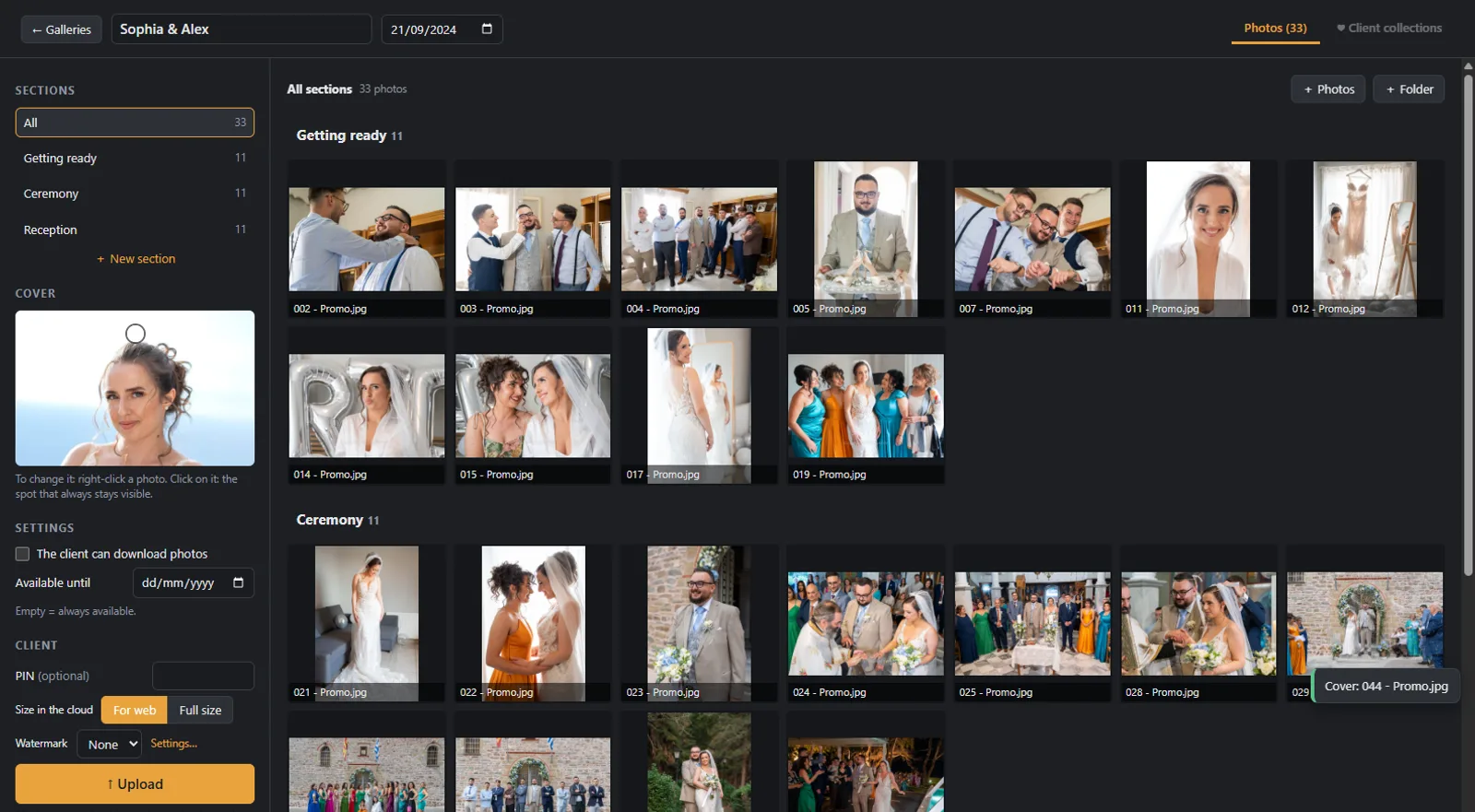
Glissez un dossier : ses sous-dossiers deviennent des sections comme Préparatifs, Cérémonie et Réception, chacune avec son titre. Envoyez en n’importe quelle taille, même en pleine résolution ; l’application crée des copies légères pour le web (1920 px, sRGB), pour que la galerie s’ouvre vite sur téléphone. Changez l’ordre, les noms ou déplacez des photos entre sections, et les changements arrivent aussitôt chez votre client.

Galerie client en sections, modifiée dans l’application

Des favorites dans autant de sélections qu’ils veulent

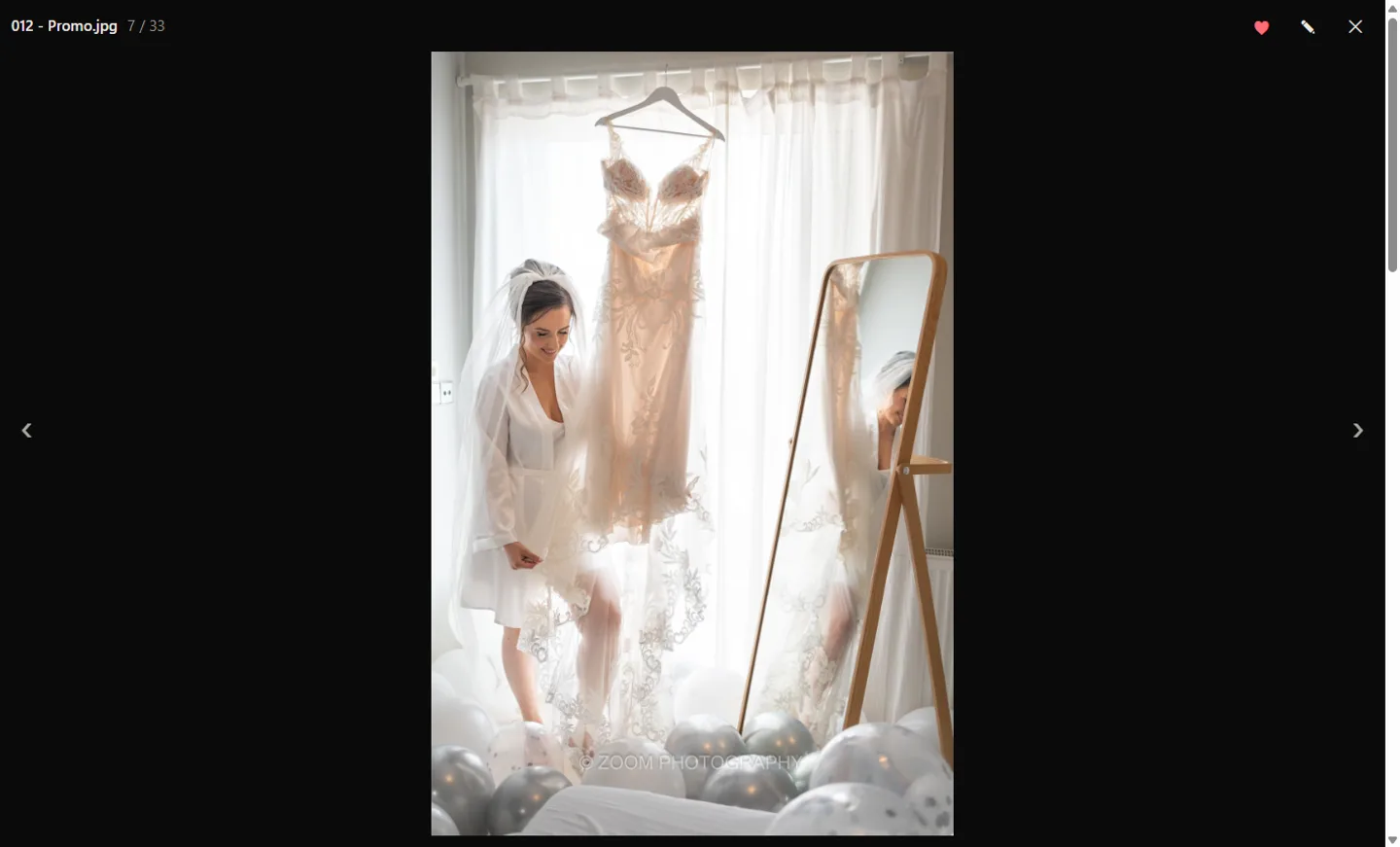
Votre client touche ♥ sur les photos qu’il aime. Une sélection suffit à la plupart des couples, mais ils peuvent en créer autant qu’il faut : « pour l’album », « pour les tirages », « pour mamie ». Une même photo peut être dans plusieurs, et un petit crayon vous laisse une note sur chaque photo, par exemple « en noir et blanc ».

Galerie client : le client marque une favorite et laisse une note sur une photo de mariage

Choisir ensemble, au studio

Certains couples préfèrent choisir avec vous. Ouvrez la galerie dans l’application, commencez une nouvelle sélection à leur nom et choisissez ensemble sur de grandes vignettes, ou continuez une sélection commencée chez eux. Sans compte, sans mot de passe, sans installation.

Une galerie où les photos se choisissent avec le couple

De la sélection à l’album en un clic

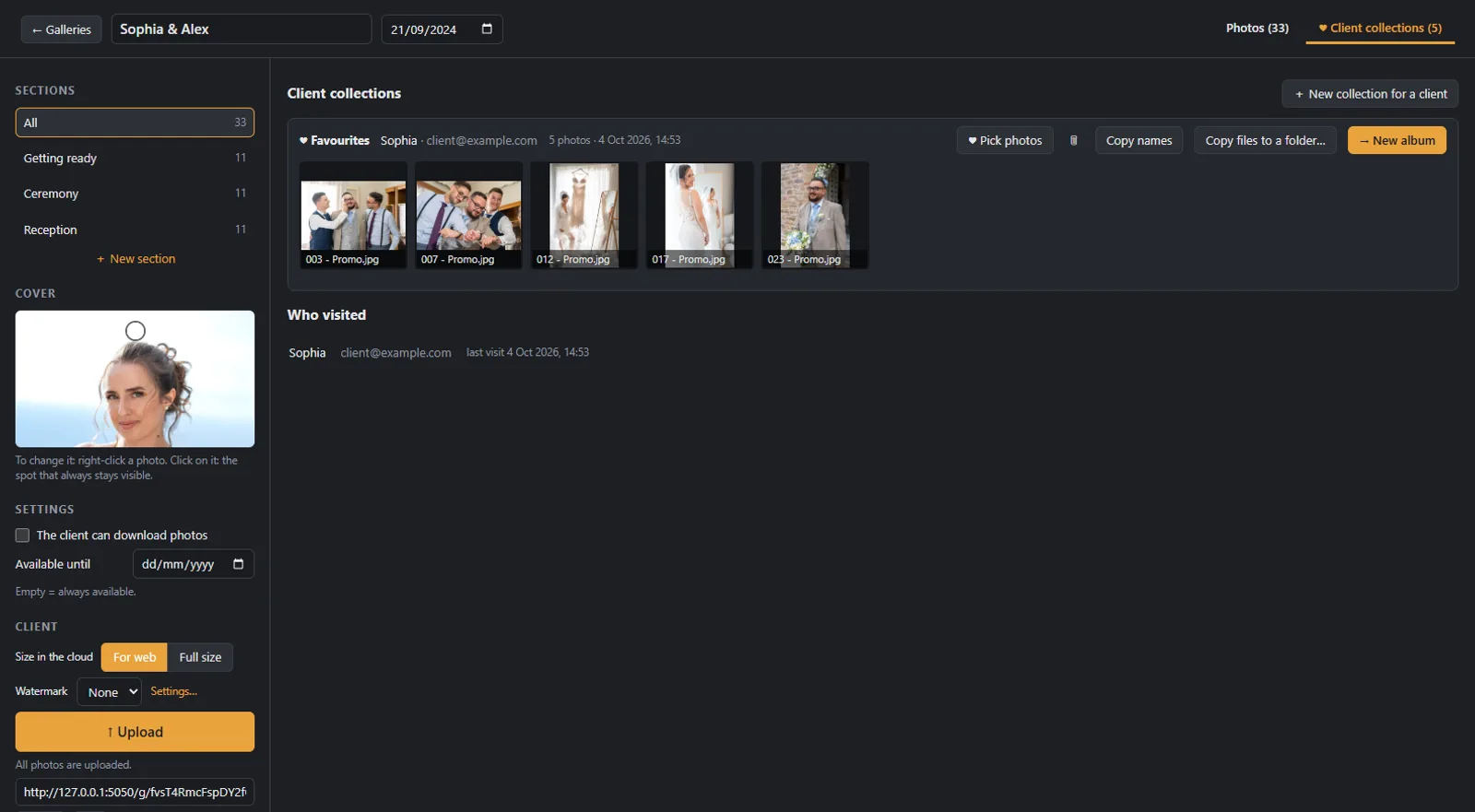
Quand la sélection est prête, appuyez sur « Nouvel album ». Les fichiers en pleine résolution sont copiés dans le dossier de l’album et un nouvel album s’ouvre avec eux, prêt à mettre en page. Pas de listes de numéros de fichiers, pas de recherche dans les dossiers : les photos choisies par votre client sont les photos de l’album.

Les sélections du client dans l’application, en un clic vers un nouvel album

Votre nom, votre logo, votre filigrane

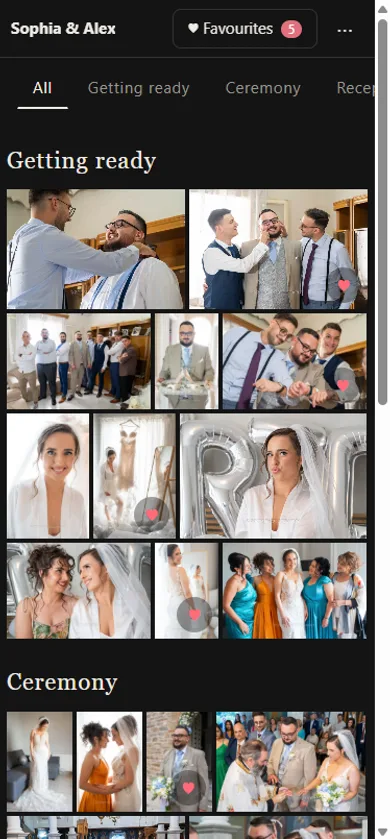
La galerie s’ouvre sur une couverture plein écran, avec le titre, la date et le nom de votre studio. Ajoutez un filigrane avec votre texte ou votre logo. Quand vous envoyez le lien par Viber, WhatsApp, Messenger ou email, l’aperçu montre la photo de couverture et le nom de votre studio.

Galerie client sur téléphone au nom du studio

Un dossier pour les tirages

Votre client a fait une sélection pour les tirages ? Copiez ses fichiers en pleine résolution dans le dossier de votre choix en un clic et envoyez-les à votre labo. Vous pouvez aussi copier la liste des noms de fichiers, un par ligne.

Téléchargements et expiration, selon vos règles

Les téléchargements sont fermés tant que vous ne les autorisez pas, et vous pouvez changer cela à tout moment, même une fois la galerie en ligne. Quand ils sont ouverts, votre client télécharge une photo, une section, une sélection ou tout en un zip. Fixez une date « Disponible jusqu’au » et choisissez quand vos clients reçoivent un email de rappel : 3, 7, 14 ou 30 jours avant.

Privée par défaut

Chaque galerie a son propre lien privé, avec un code PIN si vous le souhaitez. Vos clients entrent avec leur nom et leur email, sans mot de passe, et chaque visiteur ne voit que ses propres sélections ; vous les voyez toutes. Vos originaux restent sur votre ordinateur, les copies web sont sur des serveurs dans l’Union européenne, et les moteurs de recherche ne voient jamais vos galeries.

Étape par étape

Comment fonctionne la galerie client

  1. 1

    Créer la galerie

    Glissez les photos ou un dossier entier. Les sous-dossiers deviennent des sections.

  2. 2

    Envoyer et partager le lien

    Appuyez sur Envoyer, ajoutez un PIN si vous le souhaitez et envoyez le lien à votre client.

  3. 3

    Votre client choisit

    Il marque ses favorites dans une ou plusieurs sélections. Vous recevez un email avec le résumé des changements.

  4. 4

    L’album, en un clic

    Appuyez sur « Nouvel album » sur la sélection et commencez la mise en page avec les photos qu’il a choisies.

De nos mariages

Conseils pour un choix de photos plus rapide

Galerie client : voir la courte vidéo sur les favorites et l’album en un clic

À voir en 20 secondes

Les clients choisissent leurs favorites, vous obtenez un album en un clic : la courte vidéo sur notre chaîne YouTube.

▶ Voir sur YouTube
Questions

Galeries client : questions fréquentes

Combien de photos un client peut-il choisir ?

Autant qu’il veut, dans autant de sélections qu’il veut. La galerie indique combien il y en a dans chaque sélection, d’où l’intérêt de dire au couple combien de photos contient l’album.

Les parents peuvent-ils faire leur propre liste ?

Oui. Toute personne qui entre avec son propre nom et son propre email a ses propres sélections. Vous les voyez toutes, séparément.

Le client doit-il s’inscrire ?

Non. Il entre avec son nom et son email, et le code PIN si vous en avez mis un. Pas de mot de passe, rien à installer.

Puis-je ajouter un filigrane ?

Oui. Ajoutez un texte ou votre logo en filigrane dans les réglages de l’application.

Le client peut-il télécharger les photos ?

Seulement si vous l’autorisez. Les téléchargements sont fermés par défaut ; une fois ouverts, votre client télécharge une photo, une section, une sélection ou tout en un zip.

Est-ce gratuit ?

Les membres fondateurs utilisent Digital Album Studio gratuitement jusqu’au lancement public en janvier 2027, puis avec 40 % de réduction la première année et 30 % tant qu’ils restent.

Votre prochaine galerie, directement dans l’album.

Les membres fondateurs utilisent Digital Album Studio gratuitement jusqu’au lancement de janvier 2027.

Pas le temps ? On s’en occupe