Les photos d’un mariage ou d’un baptême sont retouchées et prêtes. Maintenant, les mariés, ou les parents pour un baptême, doivent les voir et choisir pour l’album. C’est souvent là que les messages commencent : des listes de noms de fichiers sur WhatsApp, « c’était laquelle, celle avec la grand-mère ? », des dossiers à télécharger qui expirent avant que quelqu’un les ouvre.
Une galerie en ligne réunit tout cela en un seul lien. Votre client voit les photos sur son téléphone, marque ses favorites d’un cœur, et son choix vous arrive prêt pour l’album.
En bref
- Une galerie avec des sections, au lieu de dossiers et de liens de téléchargement.
- Taille, filigrane et code PIN, comme vous le voulez.
- Votre client choisit avec des cœurs et des notes sur la photo.
- Les favorites deviennent un album en un clic.
Une galerie au lieu de dossiers et de liens de téléchargement
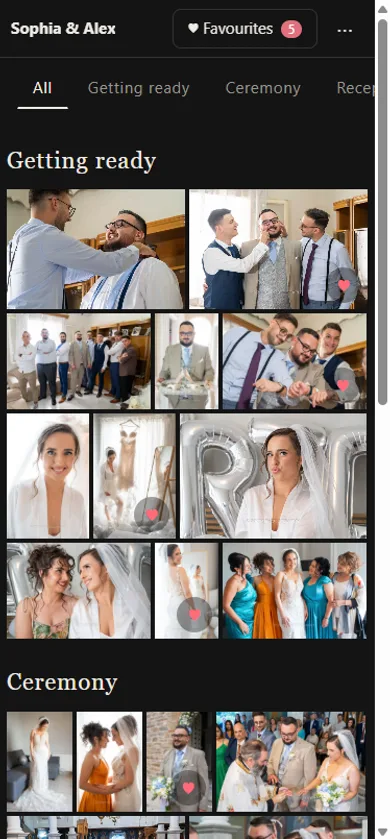
Quand les photos partent en dossiers à télécharger, votre client les voit dans l’ordre que lui montre son téléphone, et souvent il ne les télécharge jamais toutes. Dans une galerie, il les voit comme vous les avez disposées, dans l’ordre de la journée.
Dans Digital Album Studio, vous créez une galerie pour l’événement et vous y glissez le dossier des photos. Si le dossier contient des sous-dossiers (par exemple « Préparatifs », « Cérémonie », « Réception »), chacun devient une section avec son nom. L’ordre des photos et des sections se change par glisser-déposer, et quand la galerie est déjà en ligne, les changements arrivent tout de suite chez votre client.
Taille et filigrane
Chaque photographe voit cela à sa façon. Certains mettent en ligne les photos en taille écran, avec leur nom dessus ; d’autres préfèrent la pleine résolution, sans marque. L’app ne vous impose pas une façon de faire.
- Pour le web : une copie de 1920 pixels sur le grand côté, comme un export web depuis Lightroom. Elle s’ouvre vite sur un téléphone, se met en ligne très rapidement et prend peu de place. Les mêmes copies sont aussi enregistrées sur votre ordinateur, dans le dossier « Reduced Size ».
- Taille réelle : les fichiers tels quels.
- Filigrane : un texte ou votre logo, avec l’opacité, la taille et la position que vous voulez. Vous pouvez en avoir autant que vous le souhaitez et en choisir un pour chaque galerie.
Le lien sur WhatsApp, Viber ou par e-mail
Votre client ouvrira le lien là où vous échangez déjà. Sur Messenger, Viber, WhatsApp et par e-mail, le lien s’affiche avec la photo de couverture, le titre et le nom de votre studio, on voit donc tout de suite de quoi il s’agit.
Votre client entre avec son nom et son e-mail, sans compte. Si vous voulez une galerie plus privée, vous ajoutez un code PIN. Si le lien arrive là où il ne devrait pas, un « Nouveau lien » arrête tout de suite l’ancien.
Si votre client envoie le lien à ses parents et à ses amis, chacun entre avec son propre nom et ne voit que ses propres choix. Vous, vous les voyez tous.
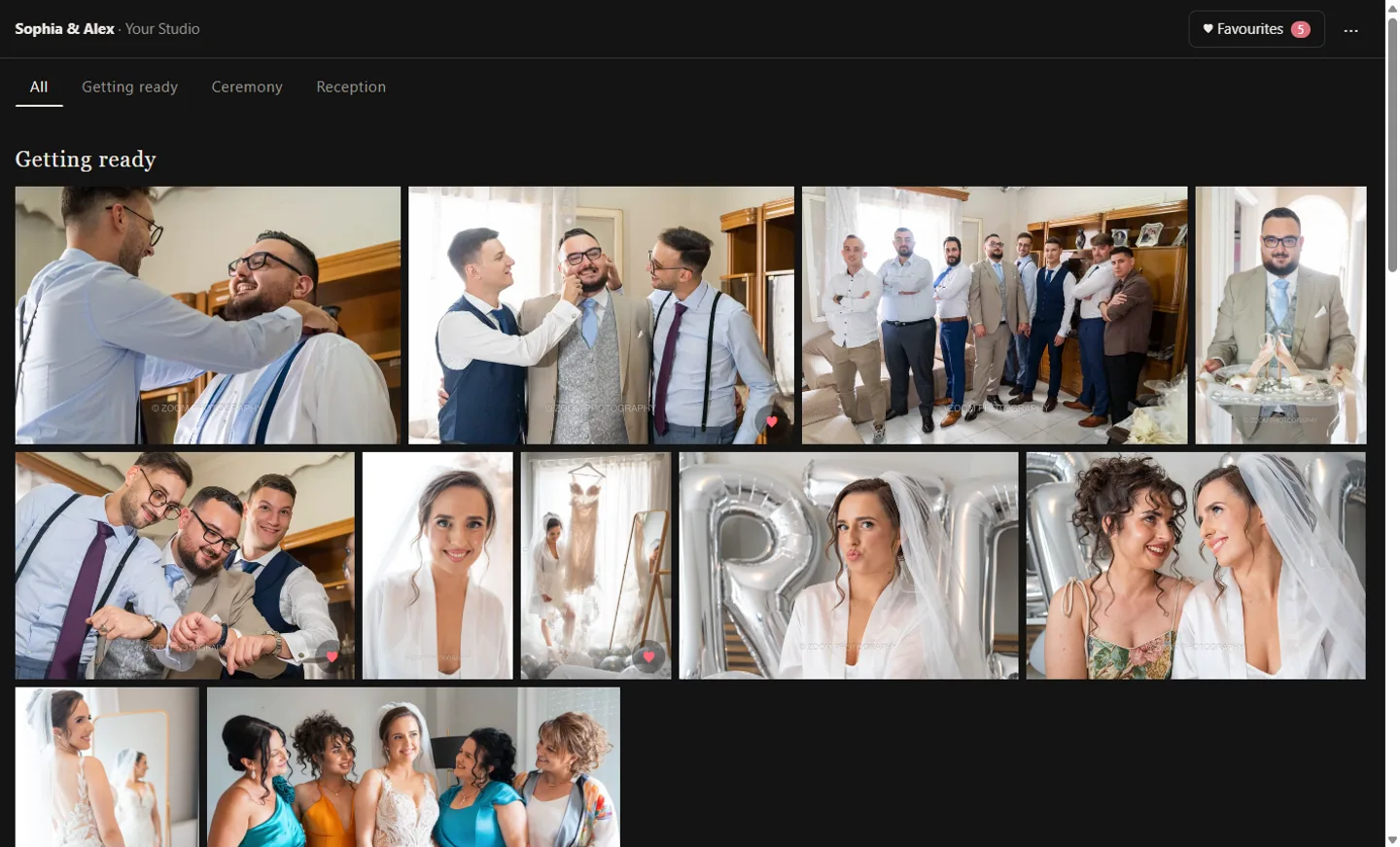
Votre client choisit avec des cœurs et des notes
C’est ici que disparaissent la plupart des messages. Votre client touche le cœur sur les photos qu’il veut, et chaque photo affiche son numéro, pour que personne n’ait à dire « celle avec la grand-mère ». Avec le crayon, il écrit une note sur la photo, par exemple « en noir et blanc » ou « celle-ci en grand ».
Il peut aussi créer plusieurs collections, par exemple « Album » et « Pour la grand-mère ». Quand une collection change, vous recevez un e-mail avec les photos ajoutées ou retirées et ses notes. Dans l’app, vous voyez chaque collection, qui l’a créée et quand.
Si votre client préfère choisir avec vous au studio, la collection peut aussi être créée sur place, et elle est enregistrée comme les siennes.
Des favorites à l’album, en un clic
Quand la collection est prête, « → Nouvel album » copie ses photos en pleine résolution dans le dossier de l’album et ouvre le nouvel album avec les photos dans sa bibliothèque, prêtes pour la mise en page automatique sur les doubles pages. Pendant la mise en page, la note du client s’affiche au-dessus de chaque photo.
La même collection peut aussi servir ailleurs : « Copier les fichiers dans un dossier » pour des tirages, ou « Copier les noms » si vous en avez besoin dans un autre logiciel. Si votre client a choisi ailleurs, dans une autre galerie ou dans un message, vous collez la liste des noms et l’app retrouve les photos dans votre dossier.
Combien de photos tiennent bien dans un album, nous l’expliquons dans le guide Combien de photos dans un album de mariage.
Expiration, rappels et téléchargement, si vous le souhaitez
Ce sont toutes des options, et vous les changez quand vous voulez, même sur une galerie déjà en ligne.
- Disponible jusqu’au : si vous voulez que la galerie ferme un jour donné, votre client voit la date sur la couverture. Après, rien n’est supprimé ; vous changez la date et elle rouvre.
- Rappel : un e-mail à votre client 3, 7, 14 ou 30 jours avant la fermeture, dans la langue qu’il a utilisée.
- Téléchargement : désactivé par défaut. Si vous l’activez, votre client télécharge une photo, une section, une collection ou toutes, avec un dossier par section.
Une suggestion : le plus tôt possible
Quel que soit le moment où les photos sont prêtes dans votre façon de travailler, nous vous suggérons de les envoyer par la galerie le plus tôt possible après la retouche. Les mariés ou les parents sont encore tout émus et ont hâte de voir leurs photos.
Et quand ils les reçoivent d’une façon belle et simple, ils peuvent s’asseoir sur le canapé, les regarder, choisir et décider. Leur choix et leurs réponses arrivent alors beaucoup plus vite, pour que vous passiez à l’album, aux tirages ou à tout ce dont ils ont besoin.
En 50 secondes, tout le parcours de la galerie à l’album validé :
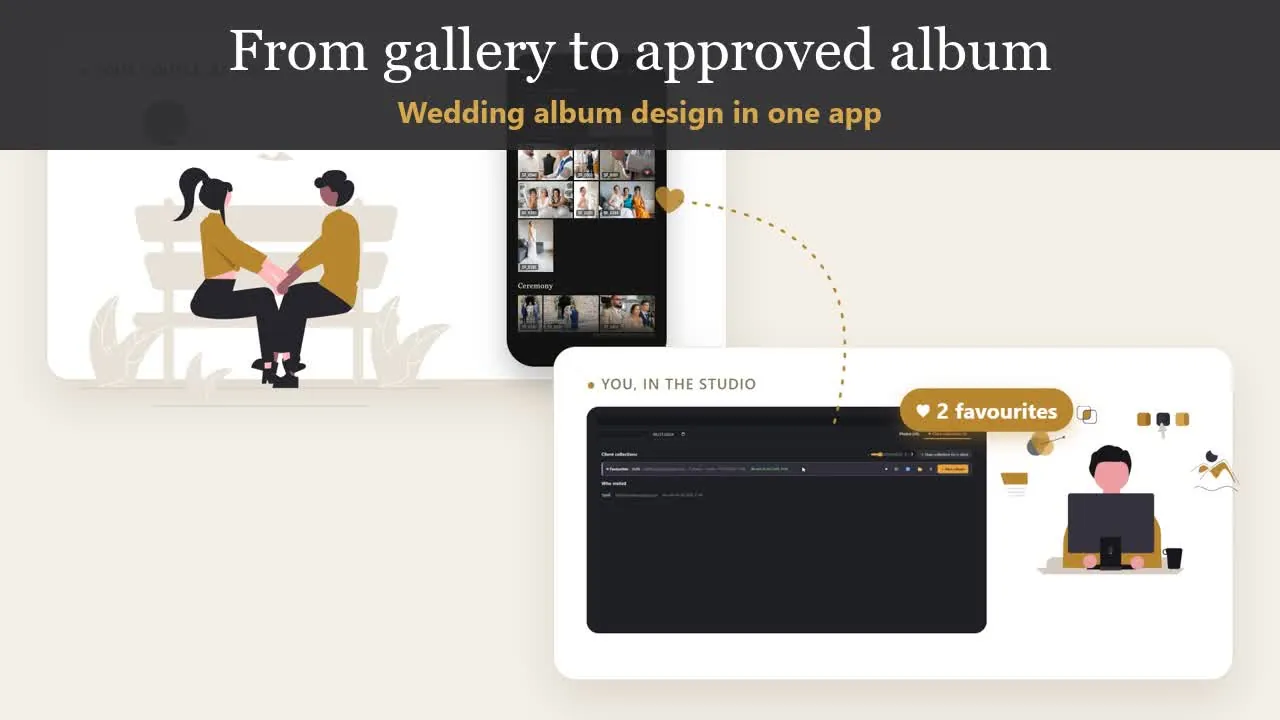
Comment cela fonctionne dans Digital Album Studio, en résumé
| Étape | Ce que vous faites | Ce que fait l’app |
|---|---|---|
| Galerie | Vous glissez le dossier de l’événement | Les sous-dossiers deviennent des sections |
| Mise en ligne | Vous choisissez taille, filigrane, code PIN | Met en ligne et vous donne le lien |
| Lien | Vous l’envoyez là où vous échangez avec le client | S’affiche avec la photo de couverture |
| Choix | Vous attendez l’e-mail | Cœurs, notes, collections |
| Album | Vous cliquez sur « → Nouvel album » | Les favorites deviennent un nouvel album |
Plus de détails sur la page Galerie en ligne pour photographes. Après l’album, votre client le voit et le valide avec le même type de lien : Validation d’album en ligne.
Vous voulez que nous créions l’album ? À partir des favorites de votre client, au nom de votre studio : à partir de 5 € la double page, et votre premier album à moitié prix. Service de mise en page d’album
Étape suivante : Combien de photos dans un album de mariage ?